
Whoscall no iPhone: como identificar chamadas de telemarketing e golpe
Chega de perder tempo com chamadas de robôs, telemarketing, vendas que não te interessam, golpes, trotes, e aquelas ligações que ficam no mudo ou que desligam logo após ser atendida. Além do tempo perdido com o aborrecimento, outro prejuízo é a quebra da sua concentração, principalmente ao ser interrompido durante o trabalho ou no meio de alguma tarefa importante e perder o foco por conta da ligação indesejada.
- Como desativar o alerta de ligações compactas no iOS 14
- Como silenciar ligação de número desconhecido no iPhone
- Como configurar o Voicemail do iPhone
Para ajudar a evitar esta situação, conheça o app Whoscall, gratuito na App Store do iOS, e com opções de benefício extras com um custo adicional. Ao configurá-lo e ativá-lo em seu iPhone, o app te avisa na tela da chamada se aquele número está cadastrado em sua extensa base de dados - são mais de 100 mil números de telefones registrados.
Caso esteja e se trate de algum golpe, trote, ou outro tipo de inconveniência que não valha a perda do seu tempo ou a quebra da sua concentração, o número é devidamente identificado e aparecerá classificado na tela para que você possa ignorá-lo e voltar imediatamente para sua ocupação.
-
Participe do GRUPO CANALTECH OFERTAS no Telegram e garanta sempre o menor preço em suas compras de produtos de tecnologia.
-
- Como desativar o cancelamento de ruído do iPhone
- Como atender ou fazer ligações no Apple Watch
- Como gravar chamadas do WhatsApp no Android e iPhone
Dica: caso seja do seu interesse, você pode ativar também a função de silenciar ligações de números desconhecidos, um recurso nativo do próprio iOS (veja como fazer). Com esta função ativada e o app Whoscall ativo em seu iPhone, você evita se distrair com ligações que não sejam do seu interesse.
Veja como configurar e utilizar o app Whoscall para identificar chamadas de telemarketing, golpes e trotes em seu iPhone:
Passo 1: clique neste link da App Store para baixar o aplicativo Whoscall para iOS, ou então procure por ele na App Store do seu iPhone.
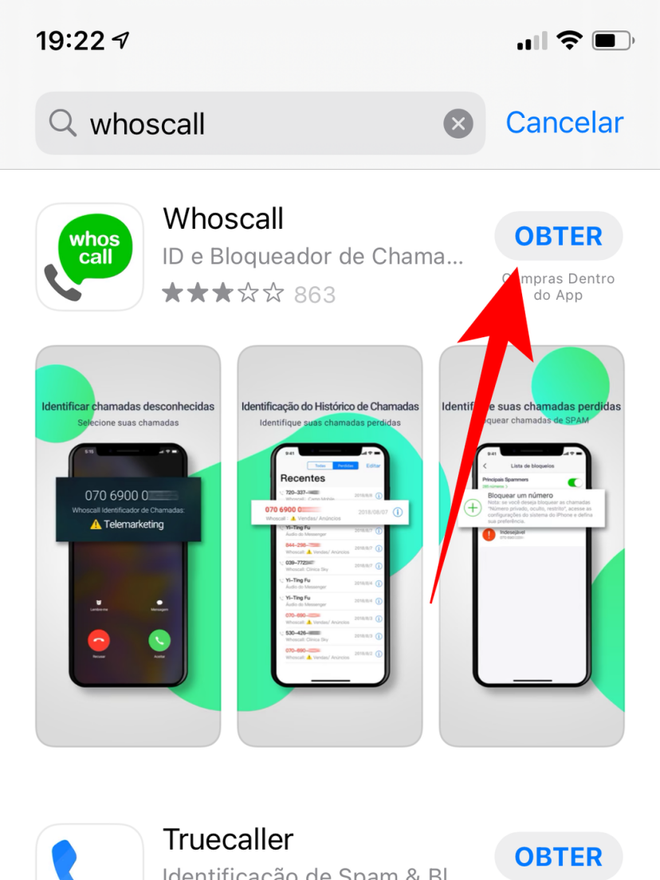
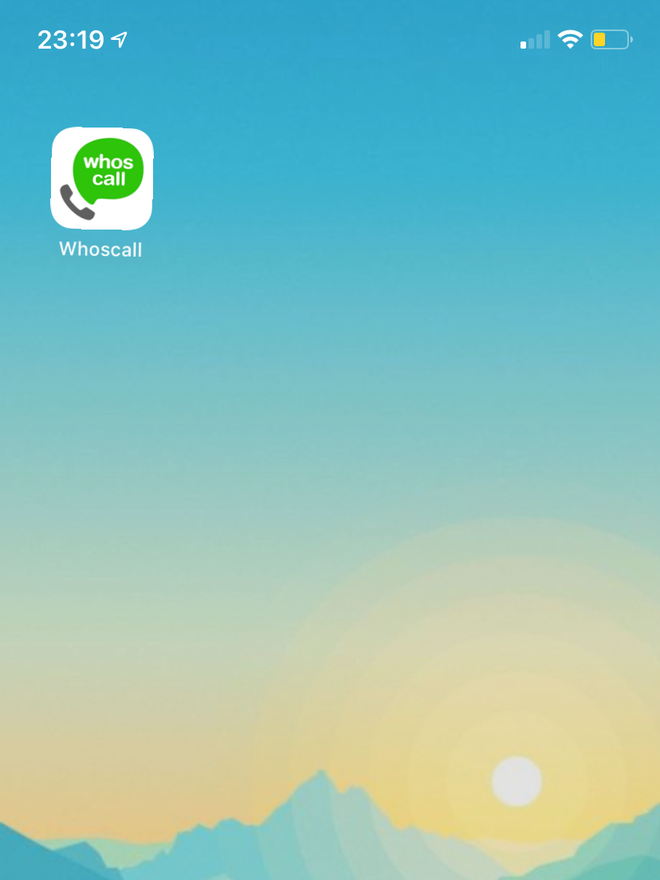
Passo 2: ao terminar de baixá-lo, clique para abri-lo.
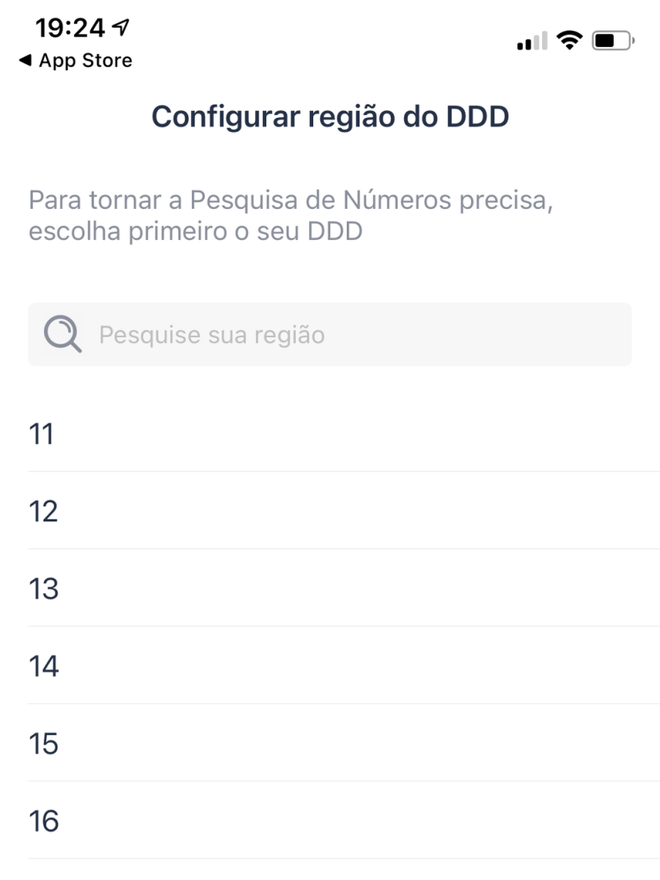
Passo 3: ao abrir o app, a primeira tela vai solicitar que você coloque a região do DDD do seu número de telefone celular.
Passo 4: na tela seguinte, uma janela vai se abrir, informando que é preciso ativar algumas configurações nos Ajustes do seu iPhone. Clique para ativar agora.
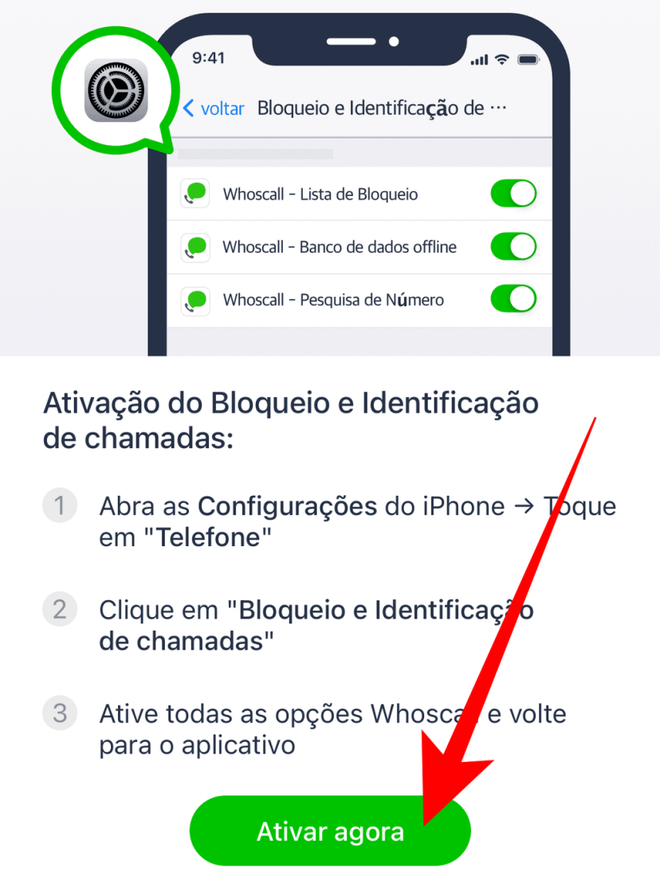
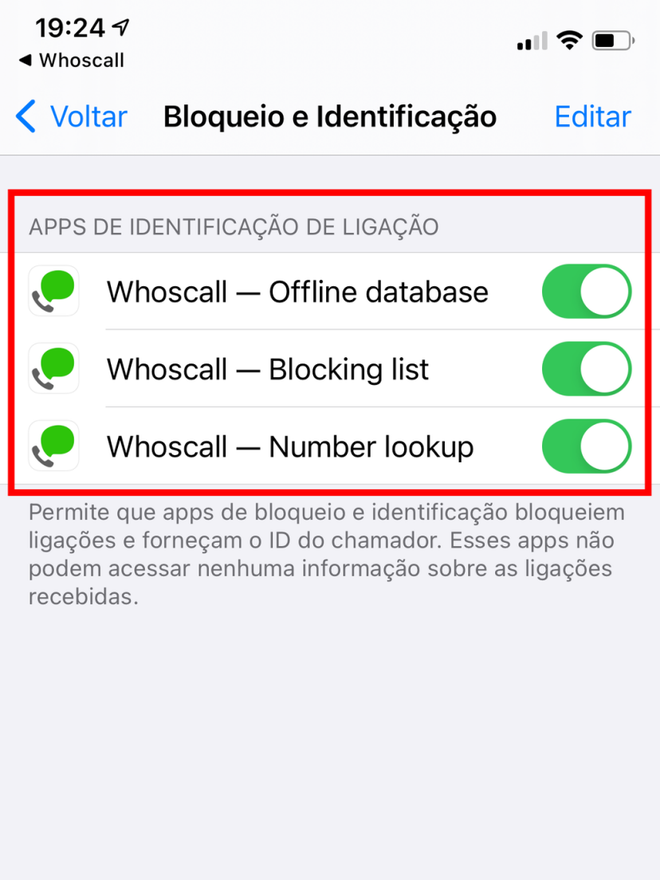
Passo 5: a tela vai entrar nos Ajustes do seu iPhone, diretamente nas configurações necessárias para a utilização do app. Ative todas as opções.
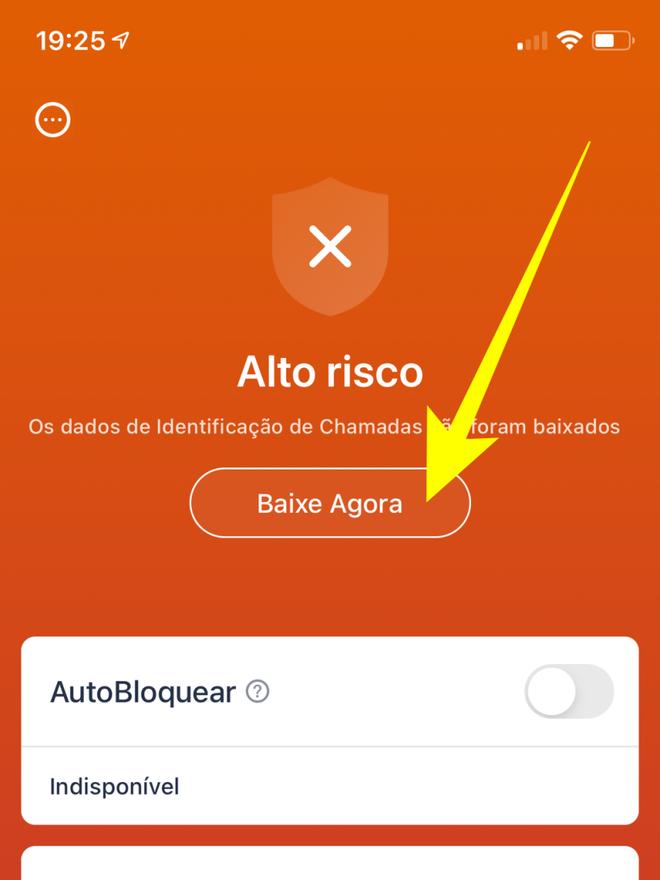
Passo 6: volte ao app Whoscall e clique para baixar a base de dados do aplicativo, utilizada para a identificação das chamadas recebidas em seu iPhone.
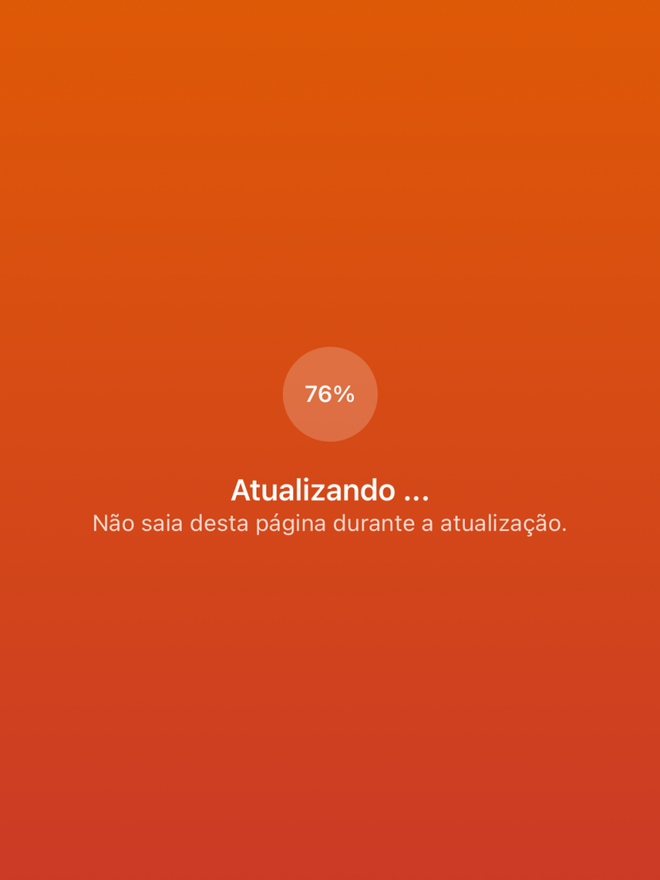
Passo 7: aguarde o download completo da base de dados. Não saia desta tela até a conclusão da mesma.
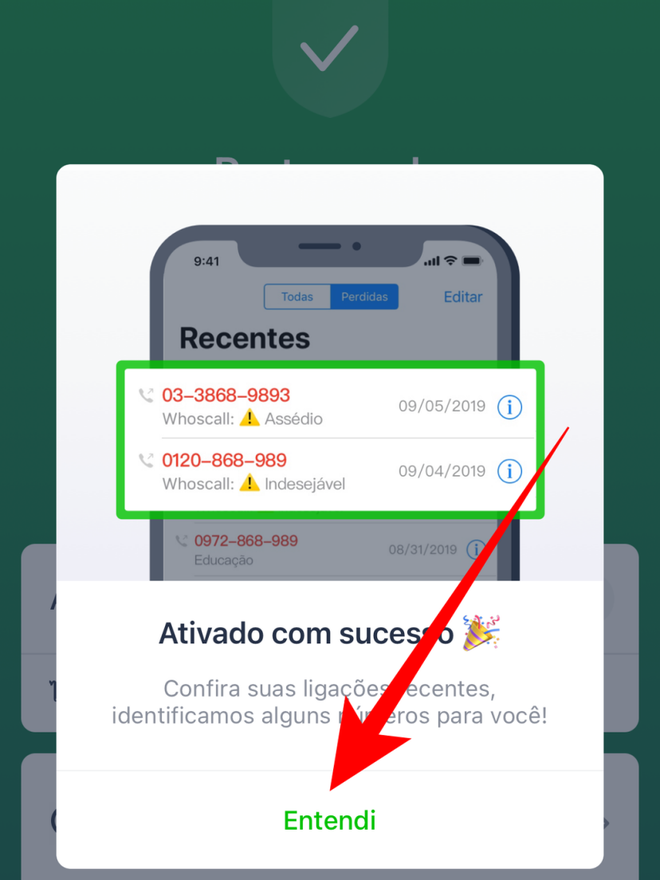
Passo 8: pronto, com a base de dados baixada, uma janela informativa vai se abrir, explicando como verificar suas chamadas retroativas. Clique em "Entendi" para fechá-la.
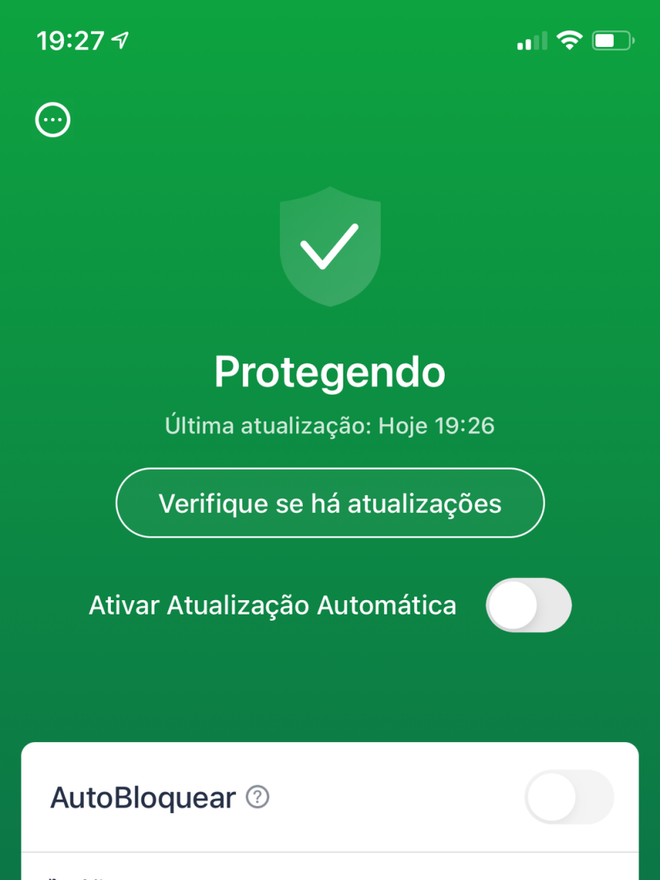
Passo 9: caso seja do seu interesse, você pode ativar a atualização automática da base de dados. No entanto, esta opção vem com um custo adicional.
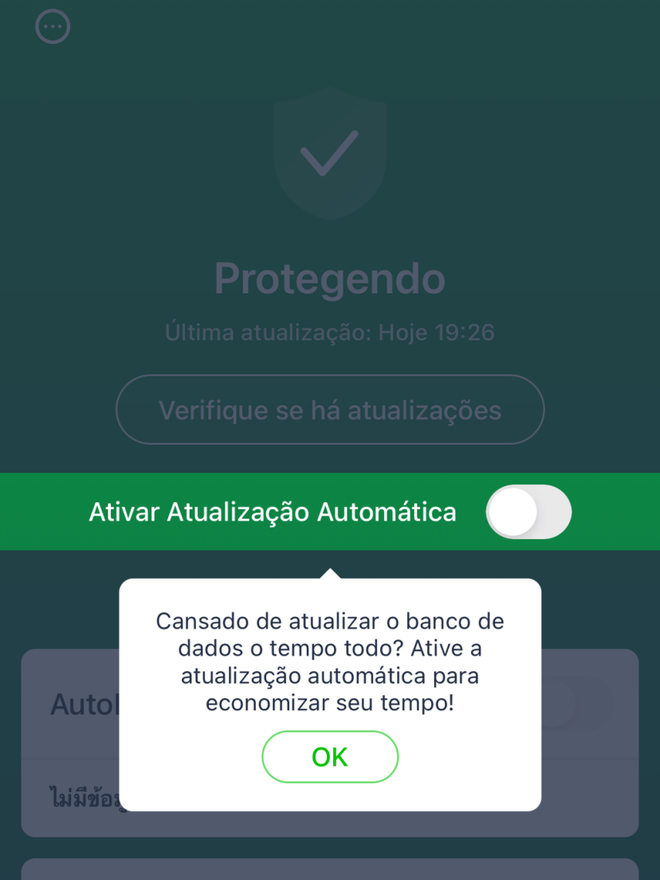
Passo 10: ao optar por não pagar o custo adicional da atualização automática, tente sempre se lembrar de mantê-la atualizada, pois novos números são diariamente cadastrados na base de dados do aplicativo.
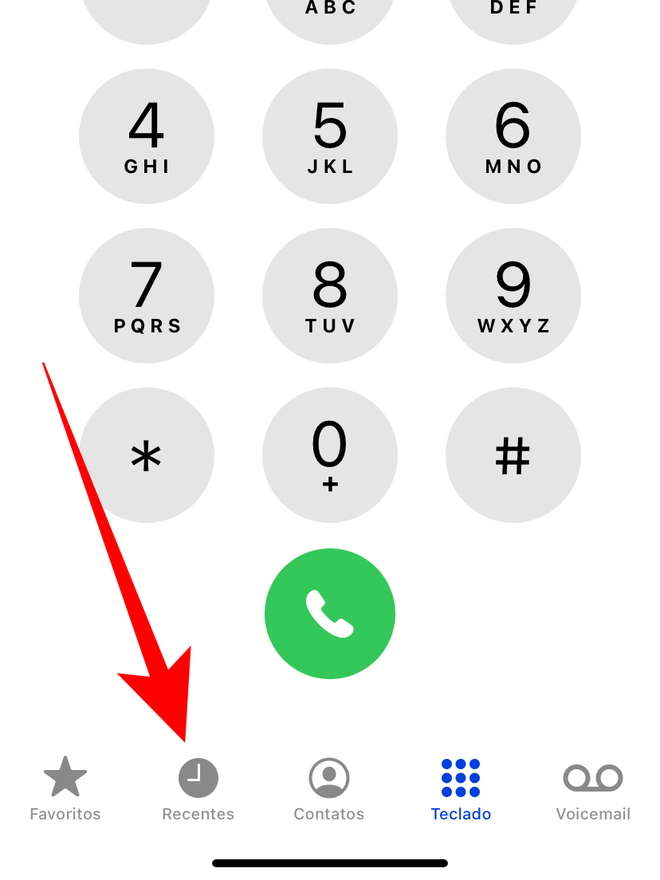
Passo 11: para verificar suas chamadas retroativas, abra o app Telefone do seu iPhone e, no menu do rodapé, clique em "Recentes".
Passo 12: desça toda a sua lista de chamadas recentes para verificar as informações retroativas referentes aos números identificados pelo Whoscall.
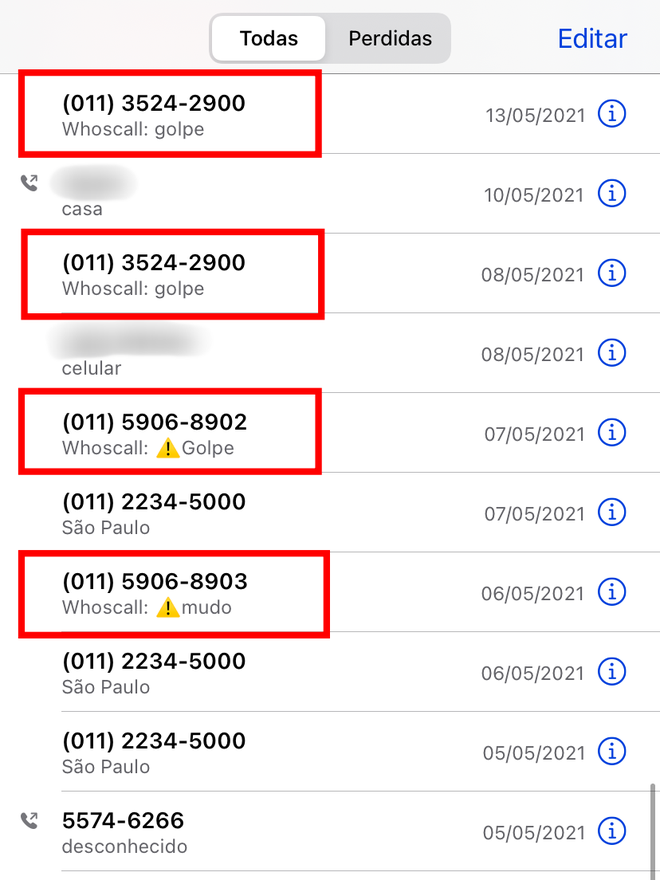
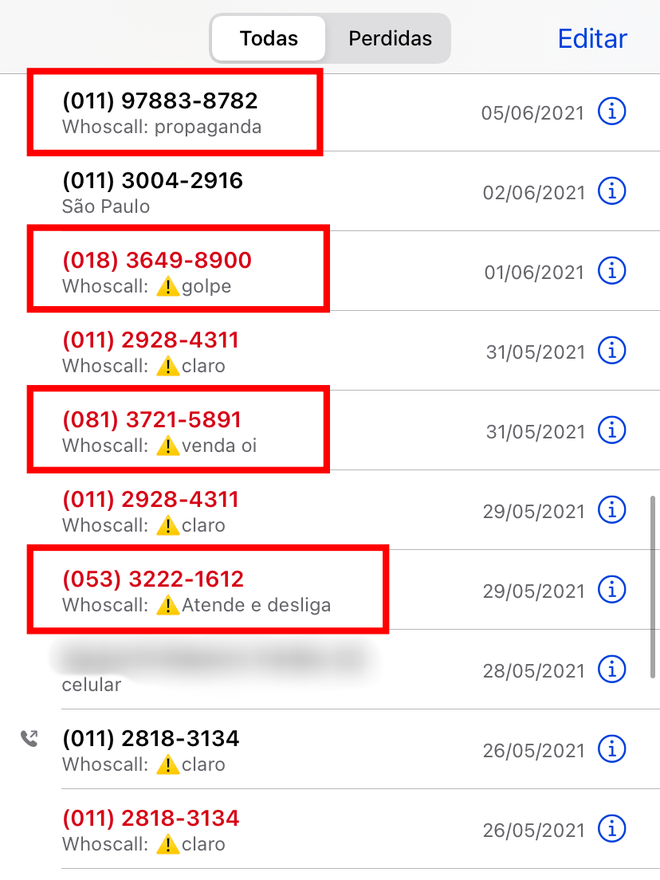
Dentre as opções de classificação das suas ligações recebidas de acordo com a base de dados do Whoscall, pode ser que você localize chamadas que se tratavam de golpe, trote, assédio, telemarketing, cobranças indevidas, propaganda, vendas de algum tipo de serviço, e mais.
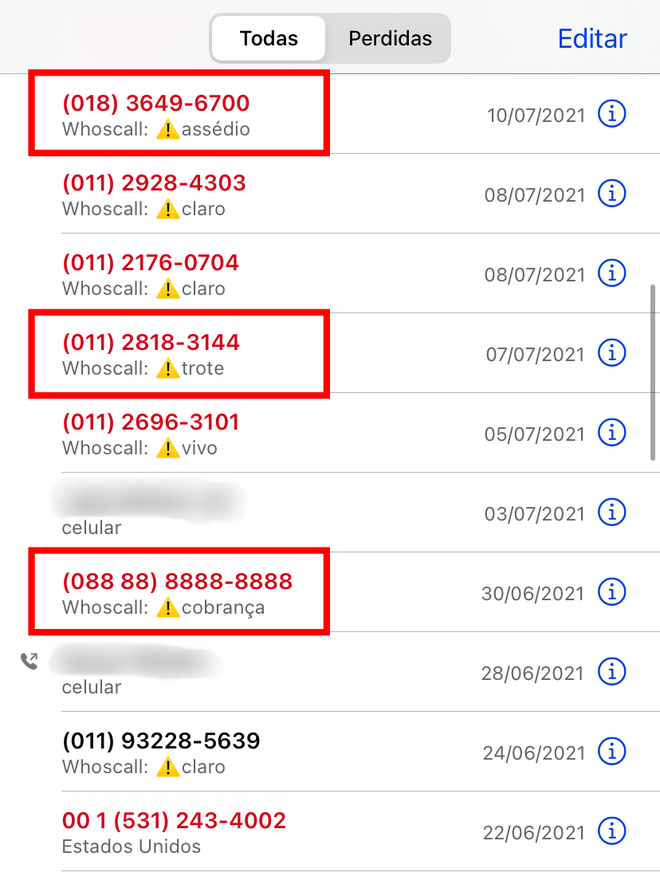
Além disso, também há números identificados que ficam no mudo ou que desligam logo depois que você atende: uma total perda de tempo e quebra de concentração.
Leia a matéria no Canaltech.
Trending no Canaltech:
- Não baixe estes apps na Play Store: malware volta a burlar segurança do Android
- Por que está mais difícil conseguir corridas no Uber e no 99?
- Netflix vai ficar mais cara no Brasil: mensalidade pode chegar a R$ 55,90
- DJI Mini SE chega ao Brasil com lançamento exclusivo no Magalu
- Clima noturno de Vênus é registrado pela primeira vez por sonda espacial
from Canaltech https://ift.tt/36SbBtZ
Lucas Wetten
Chega de perder tempo com chamadas de robôs, telemarketing, vendas que não te interessam, golpes, trotes, e aquelas ligações que ficam no mudo ou que desligam logo após ser atendida. Além do tempo perdido com o aborrecimento, outro prejuízo é a quebra da sua concentração, principalmente ao ser interrompido durante o trabalho ou no meio de alguma tarefa importante e perder o foco por conta da ligação indesejada.
- Como desativar o alerta de ligações compactas no iOS 14
- Como silenciar ligação de número desconhecido no iPhone
- Como configurar o Voicemail do iPhone
Para ajudar a evitar esta situação, conheça o app Whoscall, gratuito na App Store do iOS, e com opções de benefício extras com um custo adicional. Ao configurá-lo e ativá-lo em seu iPhone, o app te avisa na tela da chamada se aquele número está cadastrado em sua extensa base de dados - são mais de 100 mil números de telefones registrados.
Caso esteja e se trate de algum golpe, trote, ou outro tipo de inconveniência que não valha a perda do seu tempo ou a quebra da sua concentração, o número é devidamente identificado e aparecerá classificado na tela para que você possa ignorá-lo e voltar imediatamente para sua ocupação.
-
Participe do GRUPO CANALTECH OFERTAS no Telegram e garanta sempre o menor preço em suas compras de produtos de tecnologia.
-
- Como desativar o cancelamento de ruído do iPhone
- Como atender ou fazer ligações no Apple Watch
- Como gravar chamadas do WhatsApp no Android e iPhone
Dica: caso seja do seu interesse, você pode ativar também a função de silenciar ligações de números desconhecidos, um recurso nativo do próprio iOS (veja como fazer). Com esta função ativada e o app Whoscall ativo em seu iPhone, você evita se distrair com ligações que não sejam do seu interesse.
Veja como configurar e utilizar o app Whoscall para identificar chamadas de telemarketing, golpes e trotes em seu iPhone:
Passo 1: clique neste link da App Store para baixar o aplicativo Whoscall para iOS, ou então procure por ele na App Store do seu iPhone.
Passo 2: ao terminar de baixá-lo, clique para abri-lo.
Passo 3: ao abrir o app, a primeira tela vai solicitar que você coloque a região do DDD do seu número de telefone celular.
Passo 4: na tela seguinte, uma janela vai se abrir, informando que é preciso ativar algumas configurações nos Ajustes do seu iPhone. Clique para ativar agora.
Passo 5: a tela vai entrar nos Ajustes do seu iPhone, diretamente nas configurações necessárias para a utilização do app. Ative todas as opções.
Passo 6: volte ao app Whoscall e clique para baixar a base de dados do aplicativo, utilizada para a identificação das chamadas recebidas em seu iPhone.
Passo 7: aguarde o download completo da base de dados. Não saia desta tela até a conclusão da mesma.
Passo 8: pronto, com a base de dados baixada, uma janela informativa vai se abrir, explicando como verificar suas chamadas retroativas. Clique em "Entendi" para fechá-la.
Passo 9: caso seja do seu interesse, você pode ativar a atualização automática da base de dados. No entanto, esta opção vem com um custo adicional.
Passo 10: ao optar por não pagar o custo adicional da atualização automática, tente sempre se lembrar de mantê-la atualizada, pois novos números são diariamente cadastrados na base de dados do aplicativo.
Passo 11: para verificar suas chamadas retroativas, abra o app Telefone do seu iPhone e, no menu do rodapé, clique em "Recentes".
Passo 12: desça toda a sua lista de chamadas recentes para verificar as informações retroativas referentes aos números identificados pelo Whoscall.
Dentre as opções de classificação das suas ligações recebidas de acordo com a base de dados do Whoscall, pode ser que você localize chamadas que se tratavam de golpe, trote, assédio, telemarketing, cobranças indevidas, propaganda, vendas de algum tipo de serviço, e mais.
Além disso, também há números identificados que ficam no mudo ou que desligam logo depois que você atende: uma total perda de tempo e quebra de concentração.
Leia a matéria no Canaltech.
Trending no Canaltech:
- Não baixe estes apps na Play Store: malware volta a burlar segurança do Android
- Por que está mais difícil conseguir corridas no Uber e no 99?
- Netflix vai ficar mais cara no Brasil: mensalidade pode chegar a R$ 55,90
- DJI Mini SE chega ao Brasil com lançamento exclusivo no Magalu
- Clima noturno de Vênus é registrado pela primeira vez por sonda espacial
About khaled


ليست هناك تعليقات