
Como desagrupar guias no Google Chrome
A cada atualização, o Google Chrome libera novos recursos para seus usuários. Dentre eles, foi possível tornar seu navegador mais organizado, agrupando abas, para personalizar e deixar da forma que você preferir.
- Como usar o Google Chrome como navegador no iOS e Android
- Como ativar o modo escuro no Google Chrome
- Google Chrome: aprenda a configurar a página inicial do seu navegador
Com isso, as abas aparecem no formato de grade. Porém, se por algum motivo deseja desinstalar e retornar ao antigo visual é bastante rápido e simples. Confira no nosso tutorial abaixo.
Como desagrupar guias no Google Chrome
Passo 1: acesse o navegador Google Chrome e digite: chrome://flags/#enable-tab-groups.
-
Baixe nosso aplicativo para iOS e Android e acompanhe em seu smartphone as principais notícias de tecnologia em tempo real.
-
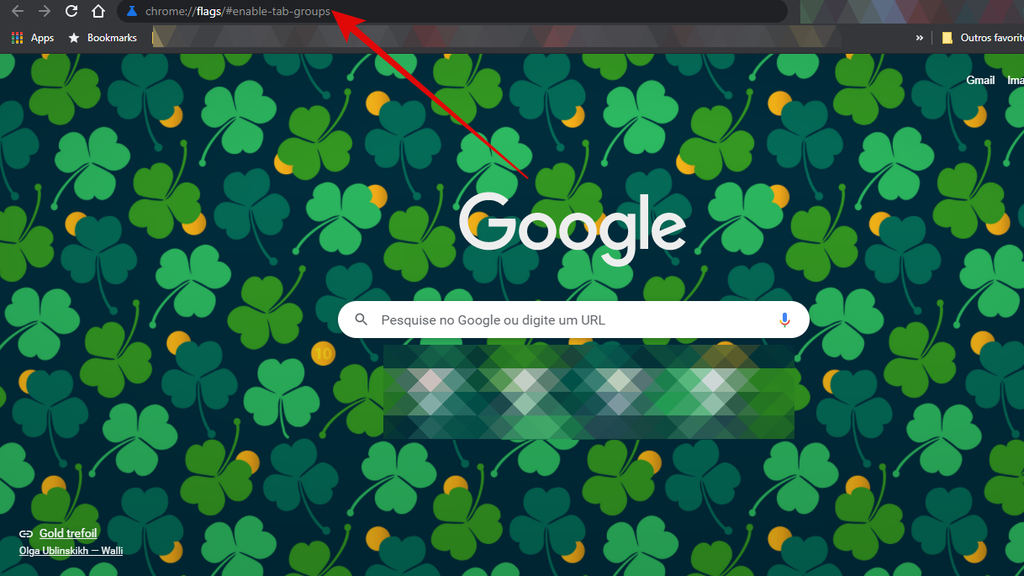
Passo 2: na página exibida, vá à caixa de busca e coloque “Tab Groups”.
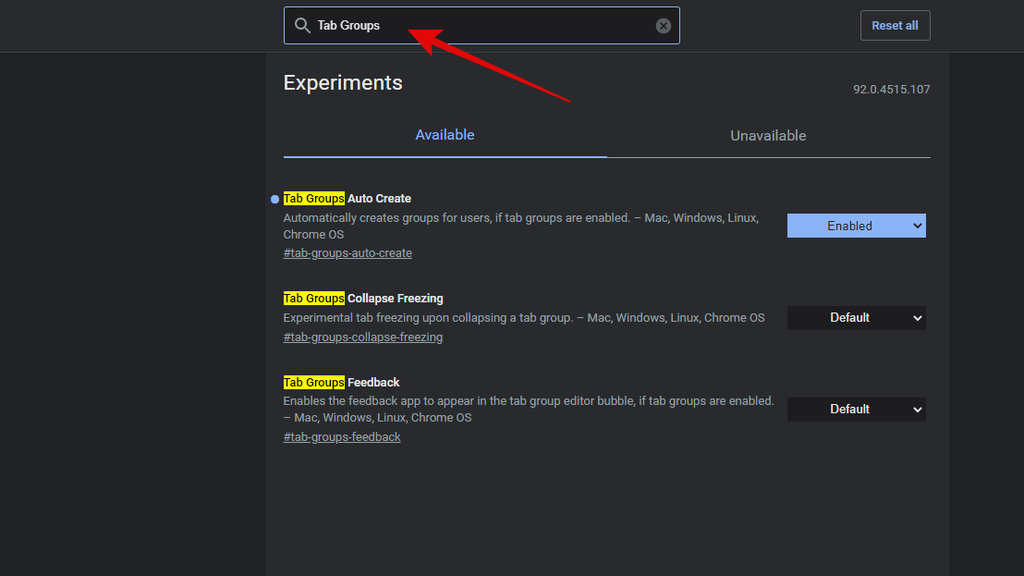
Passo 3: ao lado de “Tab Groups Auto Create” vá no menu suspenso e desabilite, deixando em “Disable” e reinicie o navegador clicando no canto inferior direito da sua tela no botão “Relaunch”.
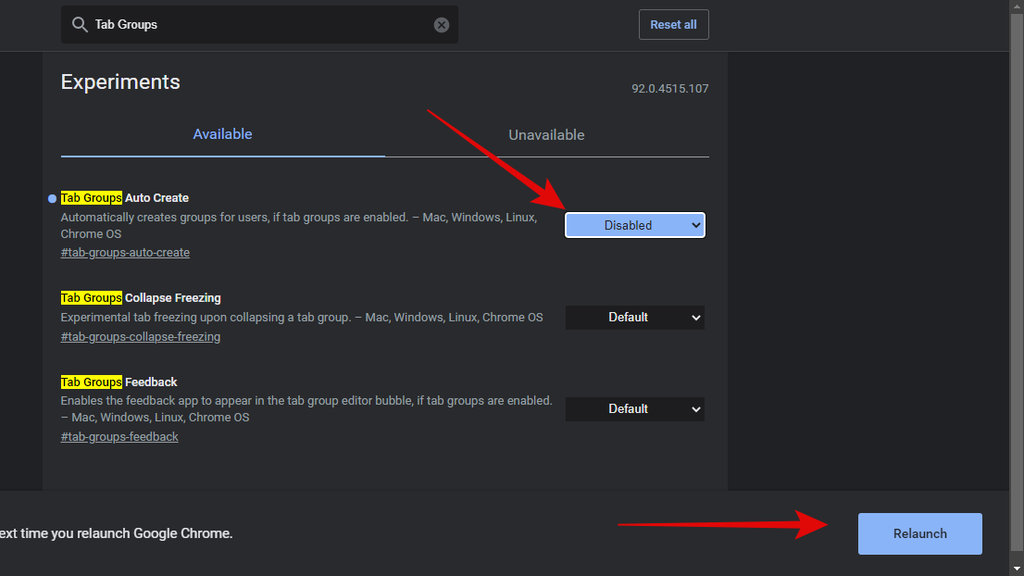
Pronto! A partir de então, as abas serão exibidas no Google Chrome no formato antigo.
Leia a matéria no Canaltech.
Trending no Canaltech:
- Protótipo de moto voadora faz sua primeira decolagem; veja como foi
- Os 10 filmes mais assistidos da semana (31/07/2021)
- Toyota proíbe que compradores revendam um de seus carros; por quê?
- Astrônomos avaliam se a magnetosfera da Terra resistirá ao turbulento fim do Sol
- Review Peugeot 208 | O mais belo compacto do Brasil é mais caro do que deveria
from Canaltech https://ift.tt/3ifUZmg
Guadalupe Carniel
A cada atualização, o Google Chrome libera novos recursos para seus usuários. Dentre eles, foi possível tornar seu navegador mais organizado, agrupando abas, para personalizar e deixar da forma que você preferir.
- Como usar o Google Chrome como navegador no iOS e Android
- Como ativar o modo escuro no Google Chrome
- Google Chrome: aprenda a configurar a página inicial do seu navegador
Com isso, as abas aparecem no formato de grade. Porém, se por algum motivo deseja desinstalar e retornar ao antigo visual é bastante rápido e simples. Confira no nosso tutorial abaixo.
Como desagrupar guias no Google Chrome
Passo 1: acesse o navegador Google Chrome e digite: chrome://flags/#enable-tab-groups.
-
Baixe nosso aplicativo para iOS e Android e acompanhe em seu smartphone as principais notícias de tecnologia em tempo real.
-
Passo 2: na página exibida, vá à caixa de busca e coloque “Tab Groups”.
Passo 3: ao lado de “Tab Groups Auto Create” vá no menu suspenso e desabilite, deixando em “Disable” e reinicie o navegador clicando no canto inferior direito da sua tela no botão “Relaunch”.
Pronto! A partir de então, as abas serão exibidas no Google Chrome no formato antigo.
Leia a matéria no Canaltech.
Trending no Canaltech:
- Protótipo de moto voadora faz sua primeira decolagem; veja como foi
- Os 10 filmes mais assistidos da semana (31/07/2021)
- Toyota proíbe que compradores revendam um de seus carros; por quê?
- Astrônomos avaliam se a magnetosfera da Terra resistirá ao turbulento fim do Sol
- Review Peugeot 208 | O mais belo compacto do Brasil é mais caro do que deveria
About khaled


ليست هناك تعليقات