
Como criar pastas no Google Drive pelo celular
O Google Drive (Android l iOS l Web) possui, além da versão para computador, um aplicativo com as principais ferramentas do serviço. Com uma interface simples e muito intuitiva, o programa permite que o usuário não apenas acesse os conteúdos da conta, como também altere a organização atual através de novas pastas.
- Como criar e personalizar a cor de pastas do Google Drive
- Como sincronizar as pastas de seu computador no Google Drive
- Google Drive: saiba como recuperar arquivos e pastas
Em comparação à versão para computador, o processo apresenta muitas semelhanças. Em razão disso, abordar as diferenças é uma tarefa mais fácil. Elas se resumem, basicamente, à disposição e ao formato dos botões. Então, se você já usou o recurso pelo computador, o caminho não será uma grande surpresa. Confira, a seguir, como criar pastas no Google Drive pelo celular.
Como criar pastas no Google Drive pelo celular
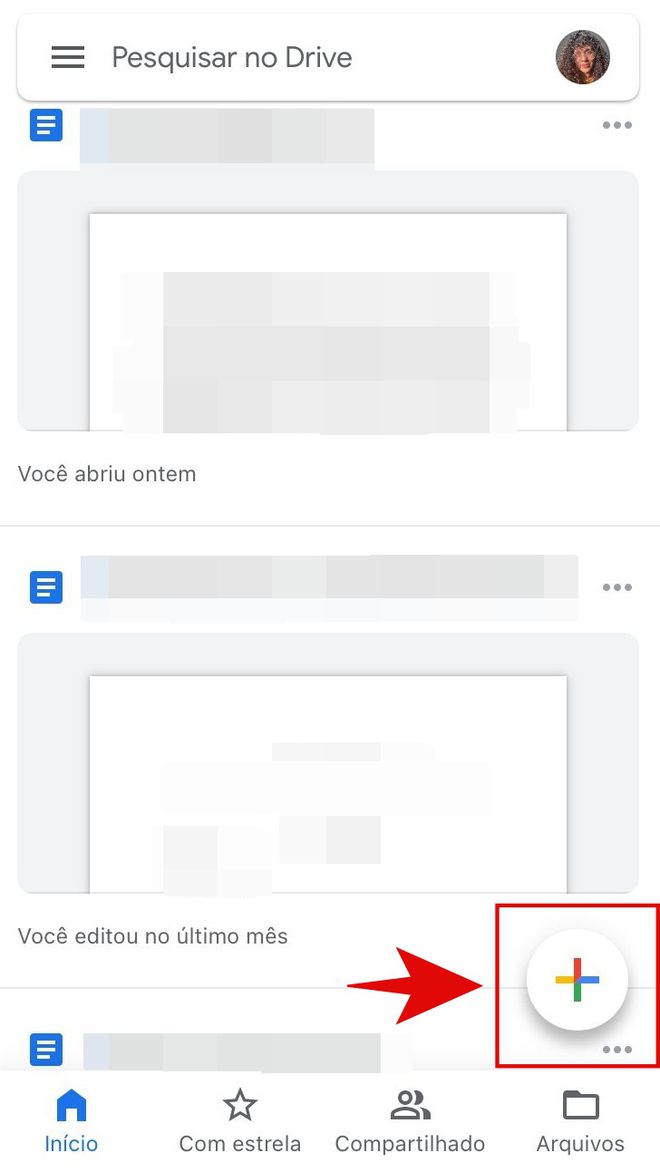
Passo 1: acesse o aplicativo e, na página inicial, selecione o botão de "+" localizado no canto inferior direito da tela.
-
Siga no Instagram: acompanhe nossos bastidores, converse com nossa equipe, tire suas dúvidas e saiba em primeira mão as novidades que estão por vir no Canaltech.
-
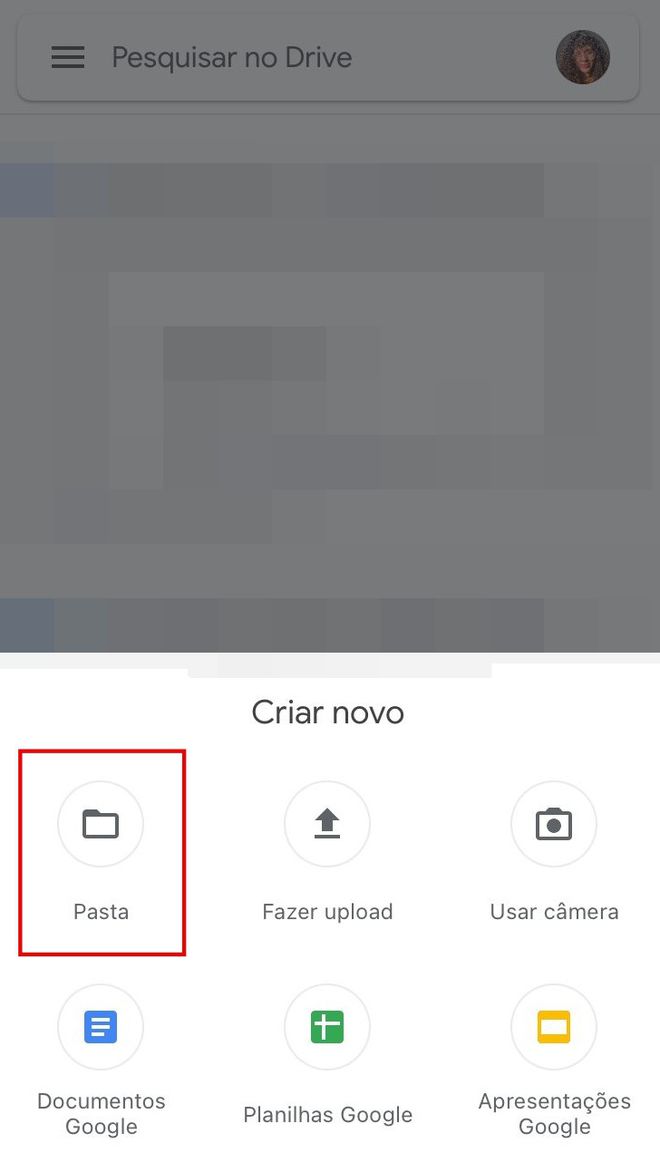
Passo 2: na aba de opções que será exibida na parte inferior da tela, selecione "Pasta".
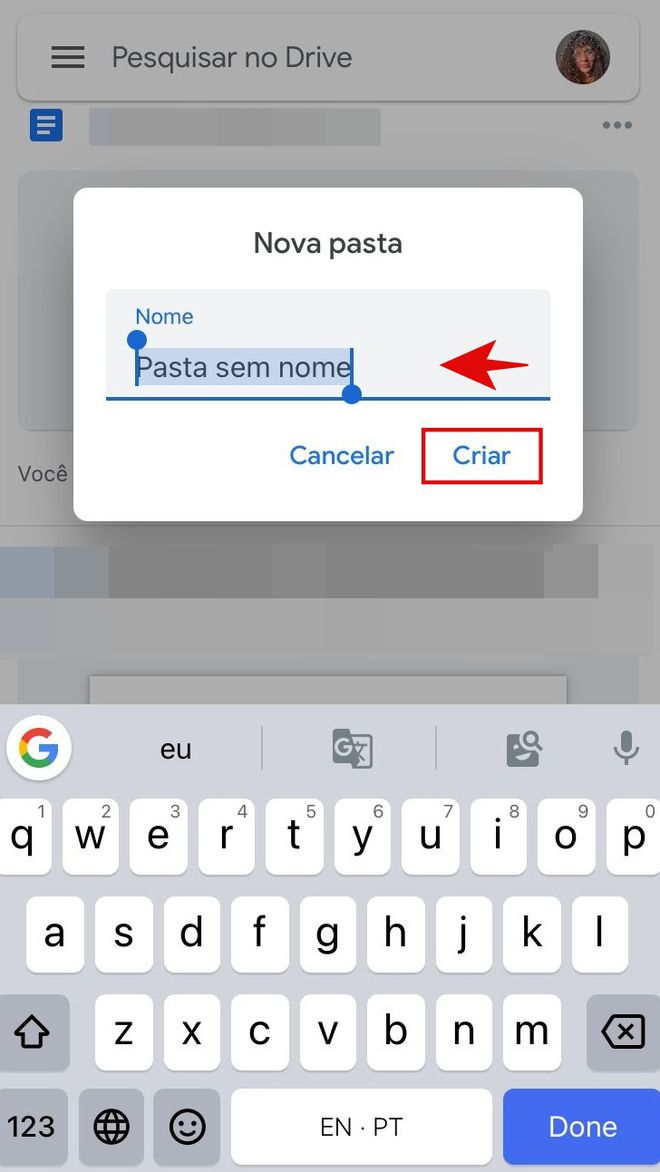
Passo 3: feito isso, escreva um nome de fácil identificação e clique no botão "Criar".
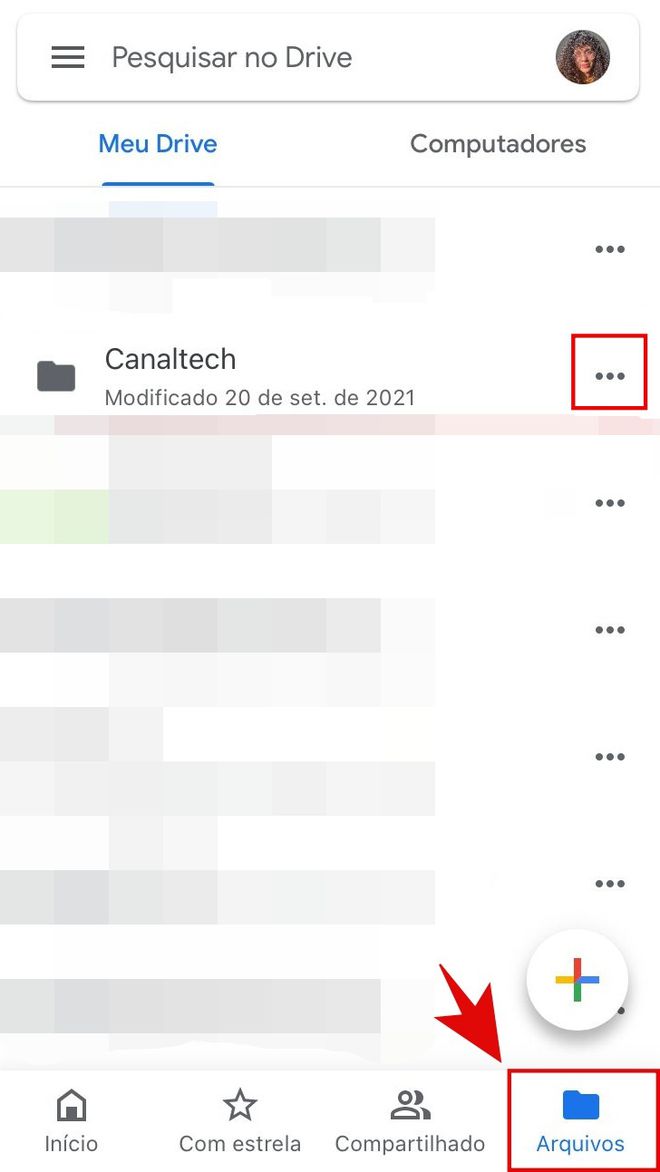
Passo 4: para visualizar as pastas da sua conta, clique na aba "Arquivos", que fica posicionada no canto inferior direito da tela. As opções de edição de cada pastas podem ser acessadas através do botão de três pontos em destaque.
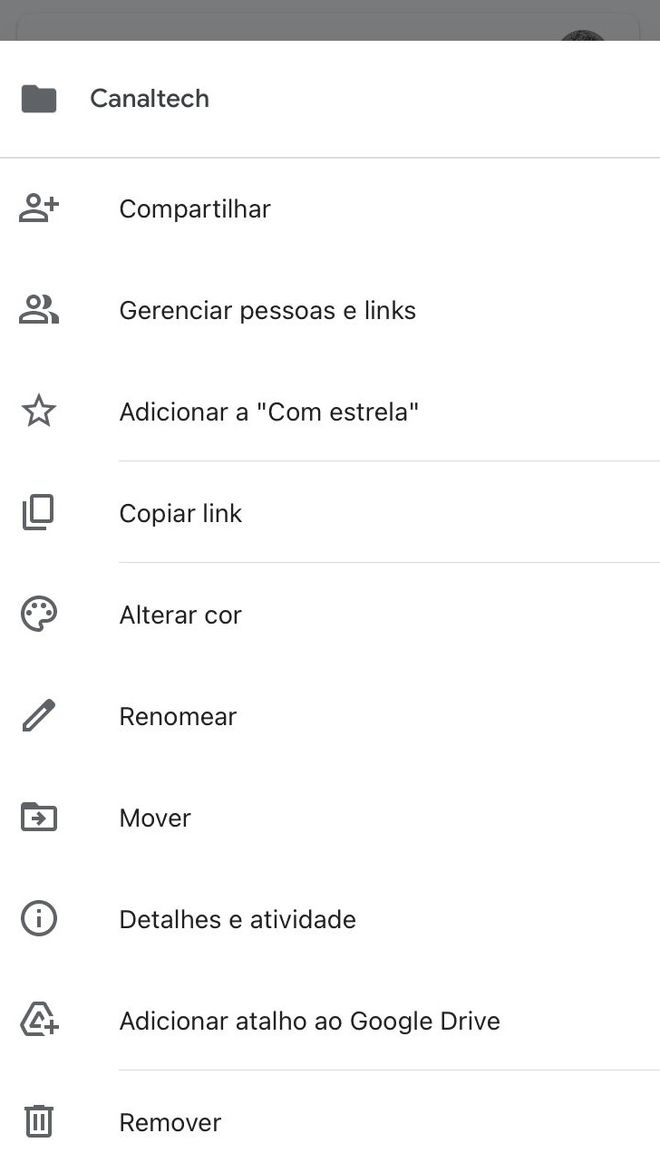
Passo 5: ao clicar sobre ele, serão exibidas inúmeras ferramentas. Os comandos "Compartilhar", "Alterar cor", "Renomear" e "Mover" são apenas algumas das possibilidades.
Pronto! Agora você sabe como criar pastas no Google Drive pelo celular e editá-las.
Leia a matéria no Canaltech.
Trending no Canaltech:
- Asteroide perigoso se aproxima da Terra nesta quarta (22). Há risco de colisão?
- Jogos clássicos de PS2 para celular
- Os 5 carros mais caros do mundo
- O que acontecerá com o Sistema Solar após a morte do Sol?
- Sem alarde, Firefox testa mudança histórica e surpreende usuários
from Canaltech https://ift.tt/3EJbuAv
Kris Gaiato
O Google Drive (Android l iOS l Web) possui, além da versão para computador, um aplicativo com as principais ferramentas do serviço. Com uma interface simples e muito intuitiva, o programa permite que o usuário não apenas acesse os conteúdos da conta, como também altere a organização atual através de novas pastas.
- Como criar e personalizar a cor de pastas do Google Drive
- Como sincronizar as pastas de seu computador no Google Drive
- Google Drive: saiba como recuperar arquivos e pastas
Em comparação à versão para computador, o processo apresenta muitas semelhanças. Em razão disso, abordar as diferenças é uma tarefa mais fácil. Elas se resumem, basicamente, à disposição e ao formato dos botões. Então, se você já usou o recurso pelo computador, o caminho não será uma grande surpresa. Confira, a seguir, como criar pastas no Google Drive pelo celular.
Como criar pastas no Google Drive pelo celular
Passo 1: acesse o aplicativo e, na página inicial, selecione o botão de "+" localizado no canto inferior direito da tela.
-
Siga no Instagram: acompanhe nossos bastidores, converse com nossa equipe, tire suas dúvidas e saiba em primeira mão as novidades que estão por vir no Canaltech.
-
Passo 2: na aba de opções que será exibida na parte inferior da tela, selecione "Pasta".
Passo 3: feito isso, escreva um nome de fácil identificação e clique no botão "Criar".
Passo 4: para visualizar as pastas da sua conta, clique na aba "Arquivos", que fica posicionada no canto inferior direito da tela. As opções de edição de cada pastas podem ser acessadas através do botão de três pontos em destaque.
Passo 5: ao clicar sobre ele, serão exibidas inúmeras ferramentas. Os comandos "Compartilhar", "Alterar cor", "Renomear" e "Mover" são apenas algumas das possibilidades.
Pronto! Agora você sabe como criar pastas no Google Drive pelo celular e editá-las.
Leia a matéria no Canaltech.
Trending no Canaltech:
https://ift.tt/2W9u03K September 22, 2021 at 10:00PM
About khaled


ليست هناك تعليقات