
Trello: como excluir listas, quadros e cartões

O Trello (Android | iOS | Windows | Mac | Web) é uma plataforma voltada para a organização de tarefas. A interface divide esses projetos em pequenos cartões, que por sua vez podem ser movidos para listas e quadros de ações. É uma das ferramentas mais usadas por empresas para ajudar no controle e listagem de tarefas.
- Como baixar e usar o Trello no celular
- Como funciona o Workspace do Trello
- Como compartilhar boards do Trello
- Os melhores aplicativos para aumentar sua produtividade
Com tantas opções, é fácil acumular um monte de cartões que, uma hora ou outra, acabam por poluir o visual. Pensando nisso, vamos ensinar como excluir listas, quadros e cartões de tarefas ou projetos que já foram finalizados no seu Trello.
Como excluir quadros (boards) no Trello
Primeiro, vamos fechar um quadro no Trello antes de apagá-lo, de fato. Lembrando que, ao excluir um quadro, ele é deletado permanentemente do Trello. Além disso, você precisa ter permissões de administrador no Trello para completar todos os passos a seguir.
-
Baixe nosso aplicativo para iOS e Android e acompanhe em seu smartphone as principais notícias de tecnologia em tempo real.
-
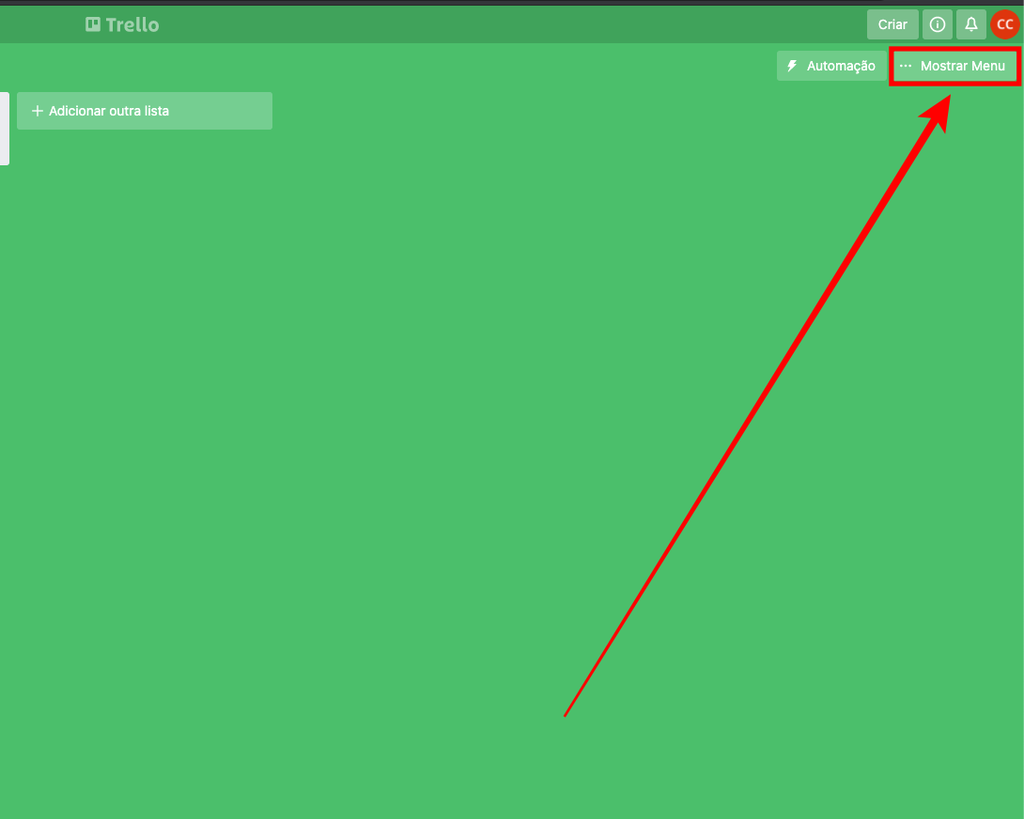
Passo 1: no canto superior direito, clique em “Mostrar Menu”.
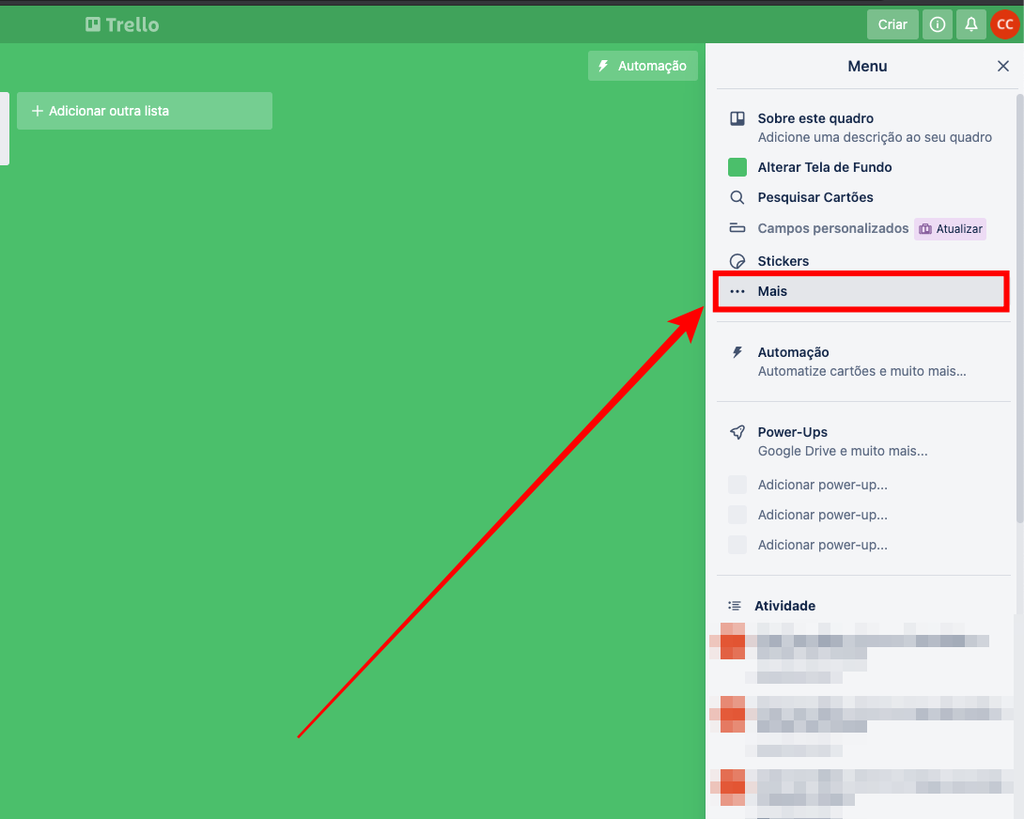
Passo 2: clique na opção “Mais”.
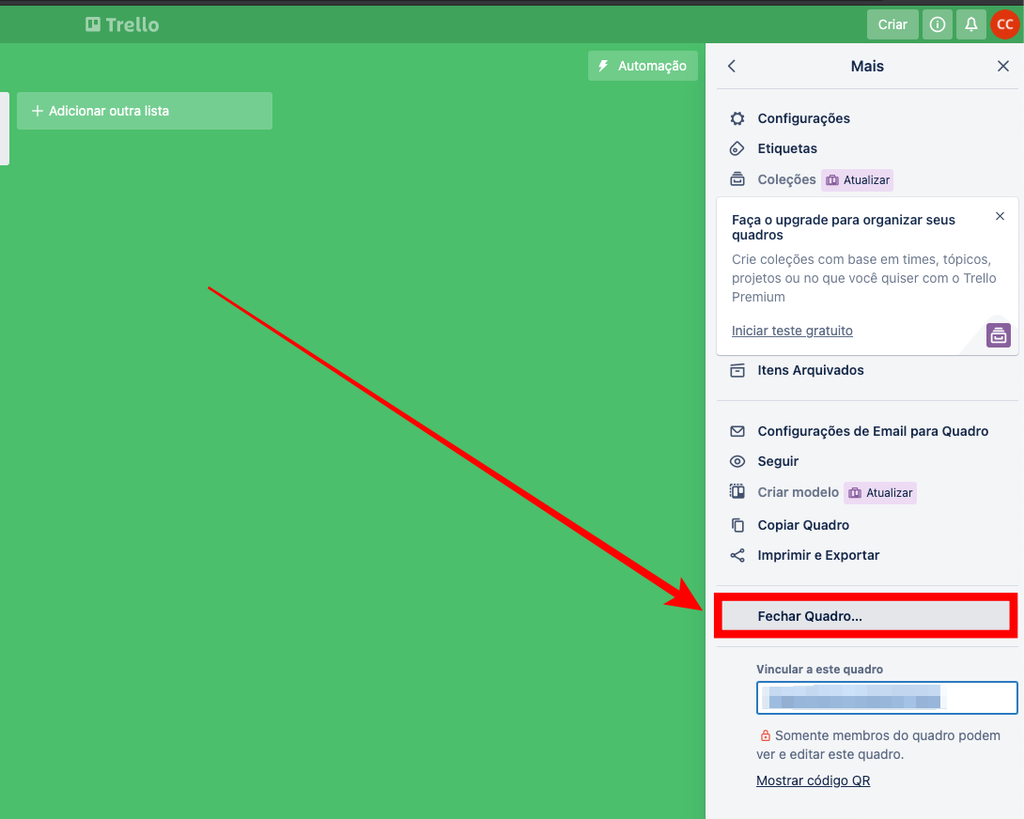
Passo 3: clique em “Fechar Quadro”.
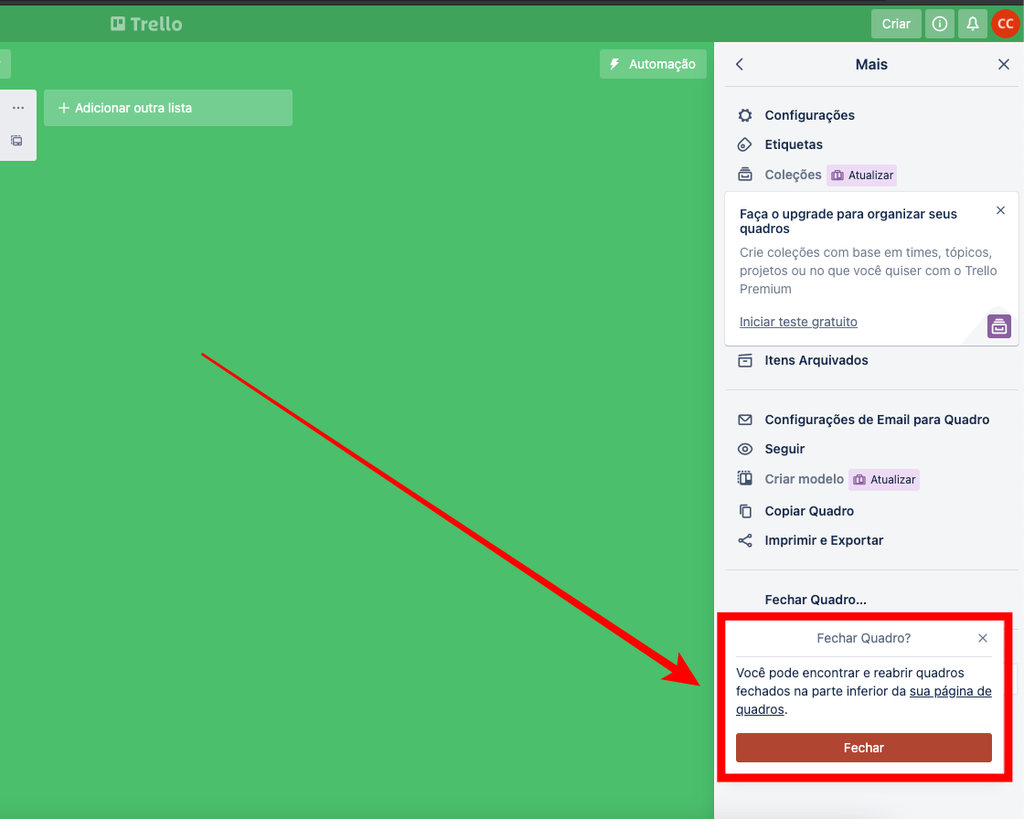
Passo 4: você verá uma mensagem de que quadros fechados poderão ser reabertos acessando sua página de quadros. Clique em "Fechar".
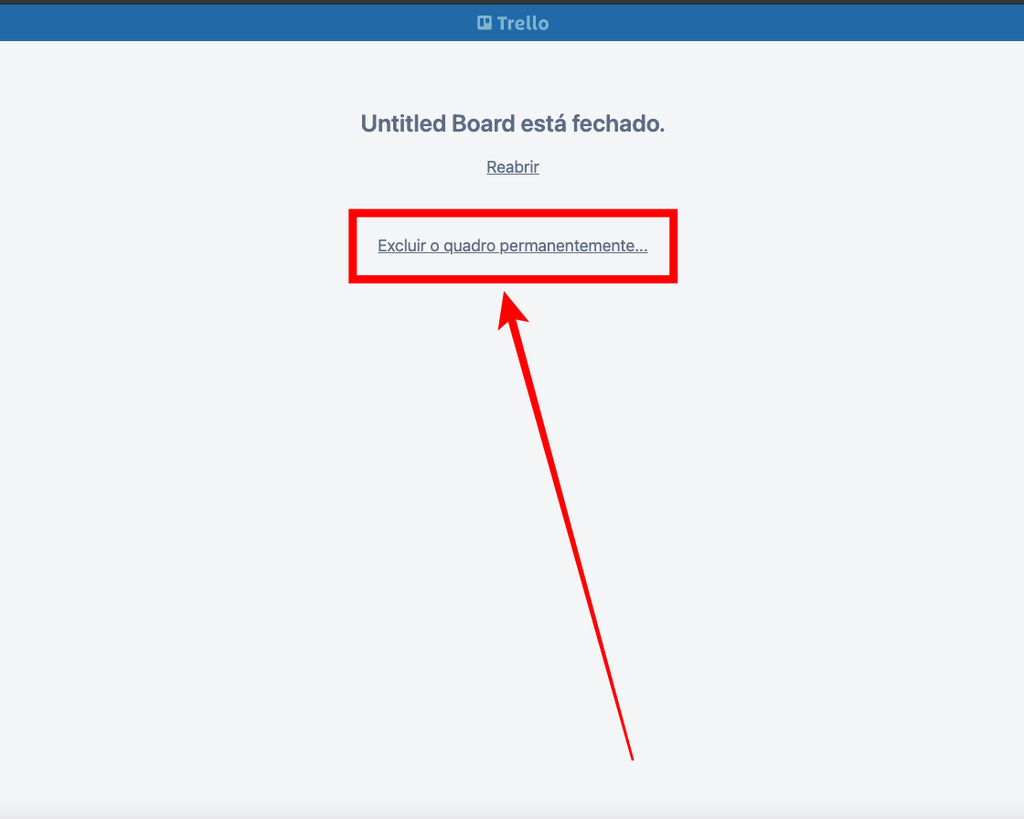
Passo 5: o quadro em questão será fechado. Você verá a mensagem “Excluir o quadro permanentemente”. Clique nessa opção e depois clique em "Excluir" para deletar o quadro.
Como excluir cartões (cards) no Trello
Passo 1: clique em algum cartão já criado no Trello para maximizar a janela.
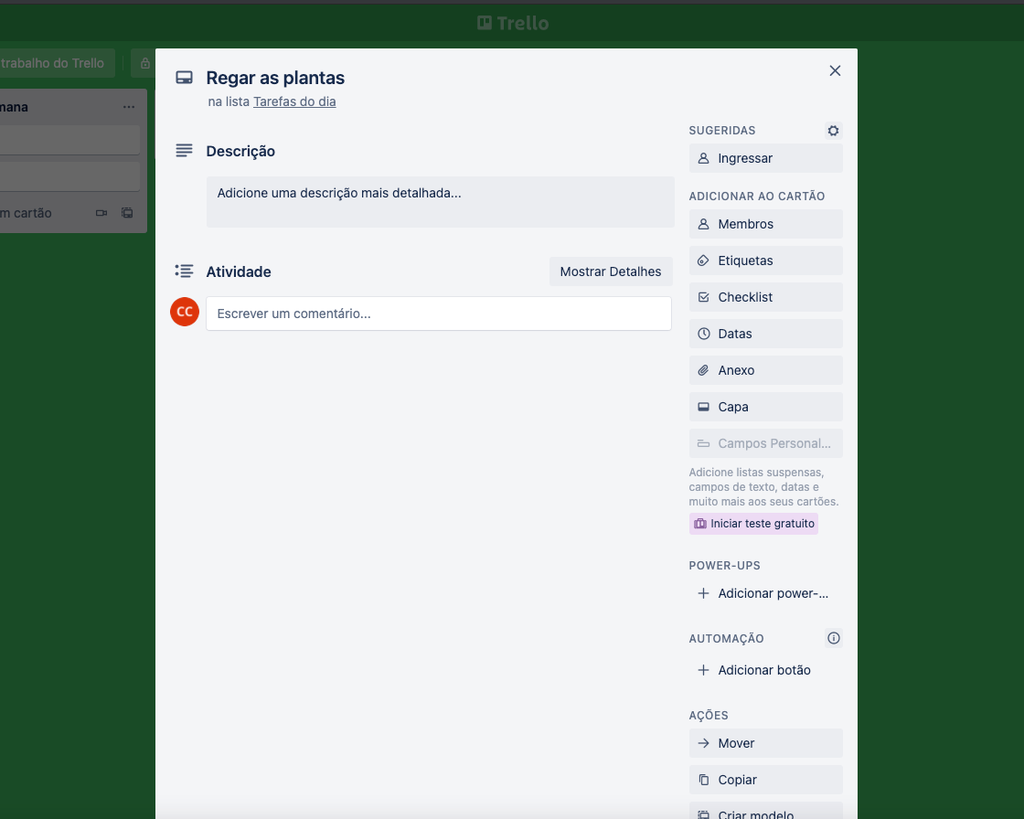
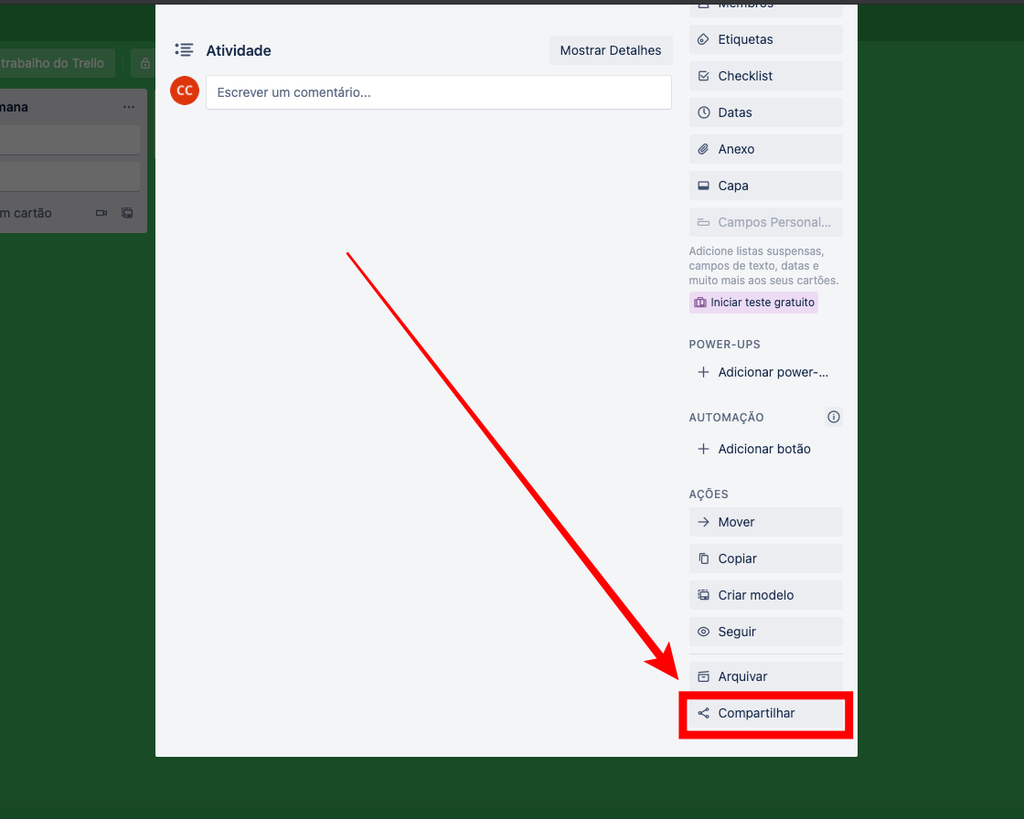
Passo 2: no canto inferior direito da janela do cartão, clique em “Compartilhar”.
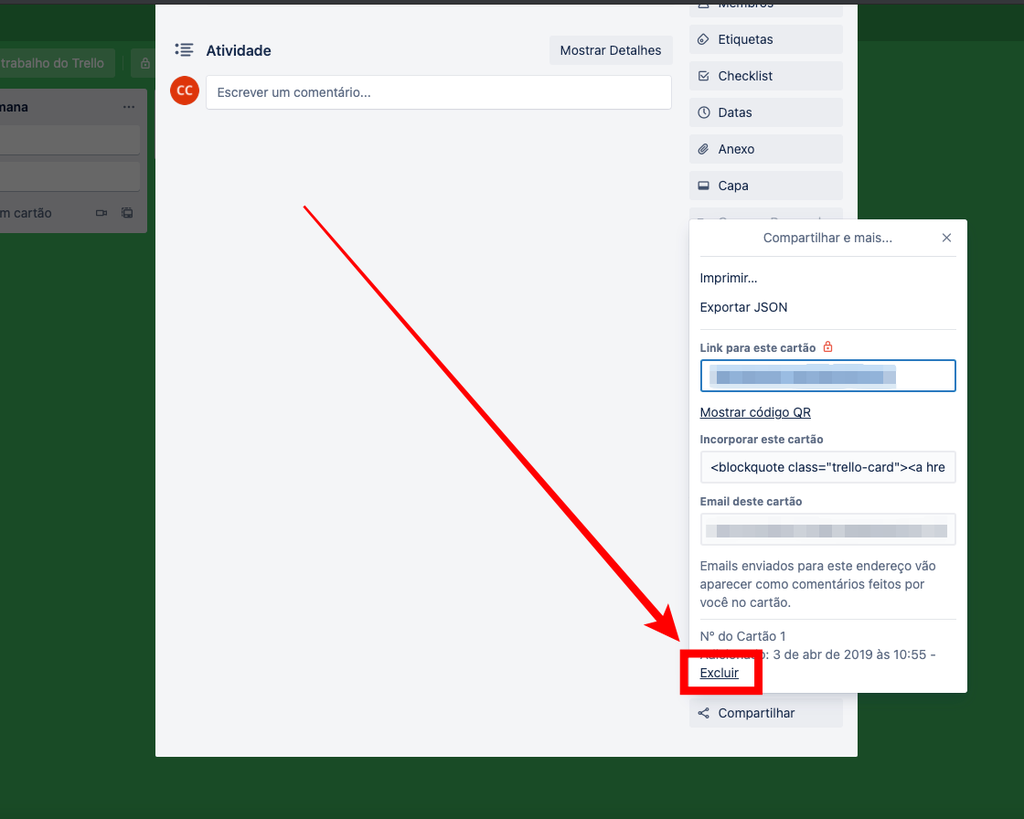
Passo 3: na pequena janela pop-up que se abrir, clique em “Excluir”, na parte inferior.
Como excluir listas no Trello
Por algum motivo, o Trello não permite que listas sejam excluídas para sempre. Elas podem ser removidas dos quadros na interface principal, mas em vez de deletadas, elas ficam arquivadas no Trello.
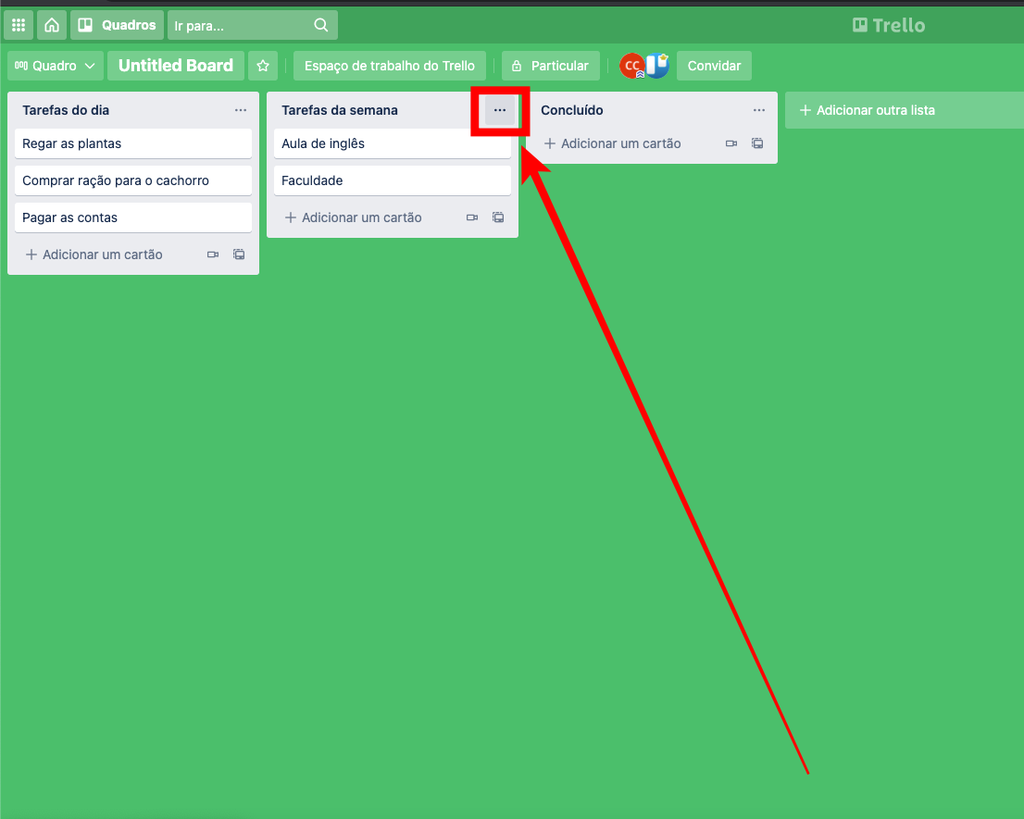
Passo 1: em uma lista criada no Trello, clique no ícone de três pontinhos.
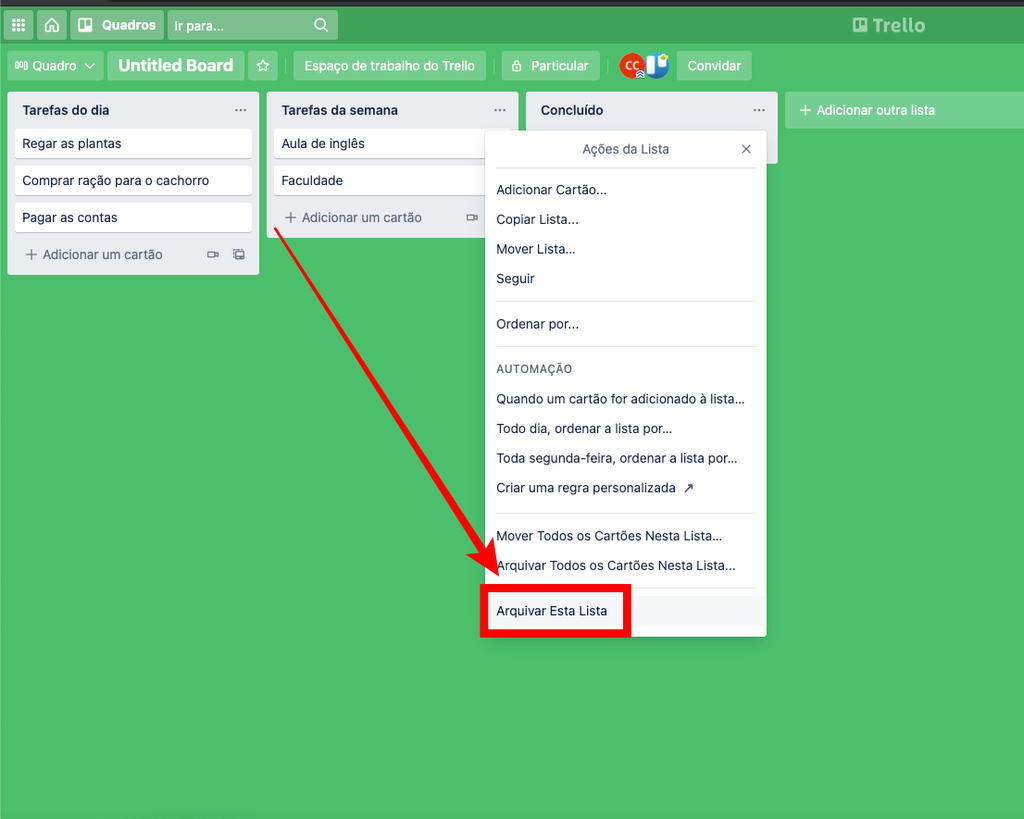
Passo 2: clique em “Arquivar Esta Lista”.
Pronto! Você aprendeu a como deletar cartões, listas e quadros no Trello. Esperamos que isso ajuda a deixar o seu Trello mais organizado e sem tantos projetos finalizados poluindo o seu caminho.
Leia a matéria no Canaltech.
Trending no Canaltech:
- Os 5 carros mais caros do mundo
- Asteroide perigoso se aproxima da Terra nesta quarta (22). Há risco de colisão?
- O que acontecerá com o Sistema Solar após a morte do Sol?
- JBL BassPro Go é nova caixa de som Bluetooth que se transforma em som automotivo
- Jogos clássicos de PS2 para celular
from Canaltech https://ift.tt/3zCfJKD
Caio Carvalho
O Trello (Android | iOS | Windows | Mac | Web) é uma plataforma voltada para a organização de tarefas. A interface divide esses projetos em pequenos cartões, que por sua vez podem ser movidos para listas e quadros de ações. É uma das ferramentas mais usadas por empresas para ajudar no controle e listagem de tarefas.
- Como baixar e usar o Trello no celular
- Como funciona o Workspace do Trello
- Como compartilhar boards do Trello
- Os melhores aplicativos para aumentar sua produtividade
Com tantas opções, é fácil acumular um monte de cartões que, uma hora ou outra, acabam por poluir o visual. Pensando nisso, vamos ensinar como excluir listas, quadros e cartões de tarefas ou projetos que já foram finalizados no seu Trello.
Como excluir quadros (boards) no Trello
Primeiro, vamos fechar um quadro no Trello antes de apagá-lo, de fato. Lembrando que, ao excluir um quadro, ele é deletado permanentemente do Trello. Além disso, você precisa ter permissões de administrador no Trello para completar todos os passos a seguir.
-
Baixe nosso aplicativo para iOS e Android e acompanhe em seu smartphone as principais notícias de tecnologia em tempo real.
-
Passo 1: no canto superior direito, clique em “Mostrar Menu”.
Passo 2: clique na opção “Mais”.
Passo 3: clique em “Fechar Quadro”.
Passo 4: você verá uma mensagem de que quadros fechados poderão ser reabertos acessando sua página de quadros. Clique em "Fechar".
Passo 5: o quadro em questão será fechado. Você verá a mensagem “Excluir o quadro permanentemente”. Clique nessa opção e depois clique em "Excluir" para deletar o quadro.
Como excluir cartões (cards) no Trello
Passo 1: clique em algum cartão já criado no Trello para maximizar a janela.
Passo 2: no canto inferior direito da janela do cartão, clique em “Compartilhar”.
Passo 3: na pequena janela pop-up que se abrir, clique em “Excluir”, na parte inferior.
Como excluir listas no Trello
Por algum motivo, o Trello não permite que listas sejam excluídas para sempre. Elas podem ser removidas dos quadros na interface principal, mas em vez de deletadas, elas ficam arquivadas no Trello.
Passo 1: em uma lista criada no Trello, clique no ícone de três pontinhos.
Passo 2: clique em “Arquivar Esta Lista”.
Pronto! Você aprendeu a como deletar cartões, listas e quadros no Trello. Esperamos que isso ajuda a deixar o seu Trello mais organizado e sem tantos projetos finalizados poluindo o seu caminho.
Leia a matéria no Canaltech.
Trending no Canaltech:
https://ift.tt/39v0wjK September 23, 2021 at 09:10PM
About khaled


ليست هناك تعليقات